Googleフォームの予約受付、どこで限界?テイクアウト専用システムとの違い
Googleフォームでテイクアウト予約を受けている店向けに、売り切れ後の受付や受取時間の重複、入金確認の手間など限界のサインを整理。専用システムとの機能差と乗り換えの目安を解説します。
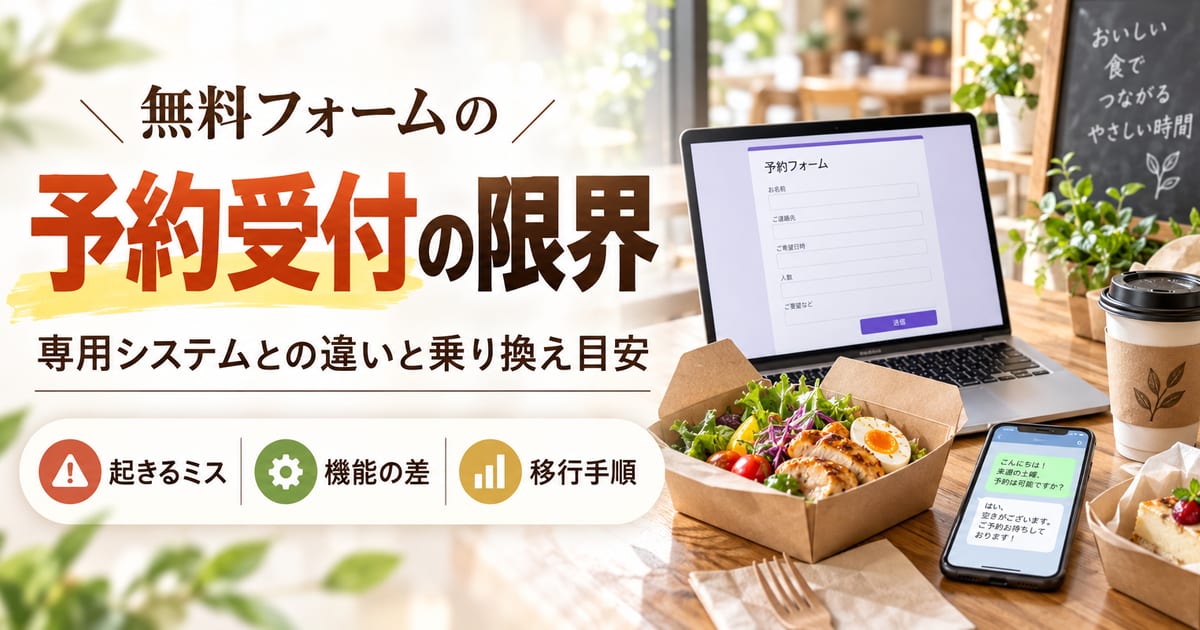
「無料だし、すぐ作れるから」。そんな理由でGoogleフォームのテイクアウト予約を始めたお店は多いはずです。ところが件数が増えてくると、困りごとも増えてきます。売り切れた商品に注文が入る。同じ時間に受け取りが重なる。振込の確認に追われる。思い当たることはありませんか。
Googleフォームは便利な道具です。ただ、テイクアウト予約に使うと、得意なことと苦手なことがはっきり分かれます。ここでは、フォームで起きやすいトラブル、スプレッドシートでどこまでカバーできるか、専用システムと何が違うのかを順に見ていきます。乗り換えを考えるときの目安と、お客様を戸惑わせない移行の進め方にも触れます。
※Googleフォームの機能は記事執筆時点 (2026年11月) のものです。最新情報は公式ヘルプをご確認ください。
Googleフォームでテイクアウト予約を受ける店が多い理由
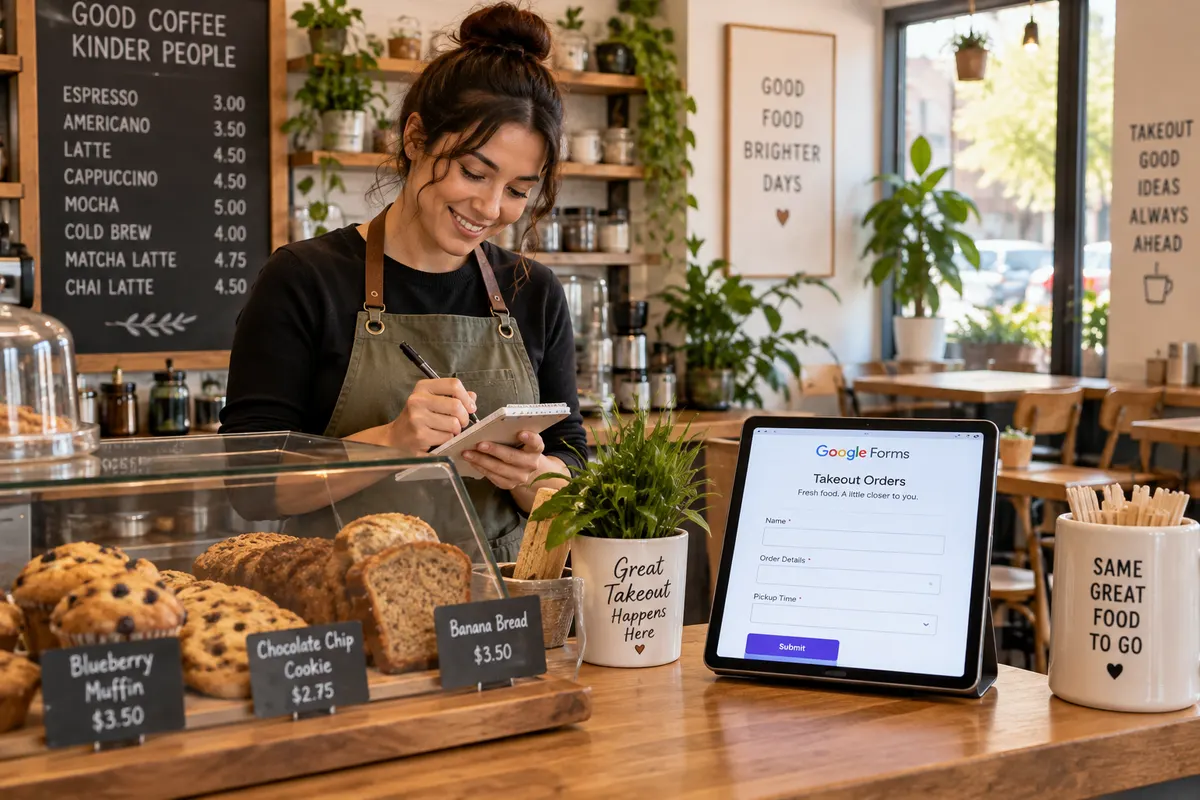
選ばれる一番の理由は、個人店でもとにかく始めやすいことです。Googleアカウントがあれば無料で使えます。質問を並べるだけで注文フォームができあがり、そのURLをSNSやLINEで送れば、もう受付を始められます。
回答はスプレッドシートに連携でき、一覧で見られます。新しい回答が届いたときにメールで知らせる設定もあるので、新着を見落としにくいのも助かるところ。
月に数件の予約や、季節限定の1商品だけを受ける使い方なら、これで十分というお店も多いでしょう。
ただし、Googleフォームはもともとアンケートや申込みなどに幅広く使う「回答を集める道具」です。在庫や受取時間、支払いを管理するために作られたものではありません。品数や件数が増えるほど、このズレがトラブルとして表に出てきます。
フォーム受付で起きやすい5つのトラブル(売り切れ後の注文・時間枠の重複・入金確認)
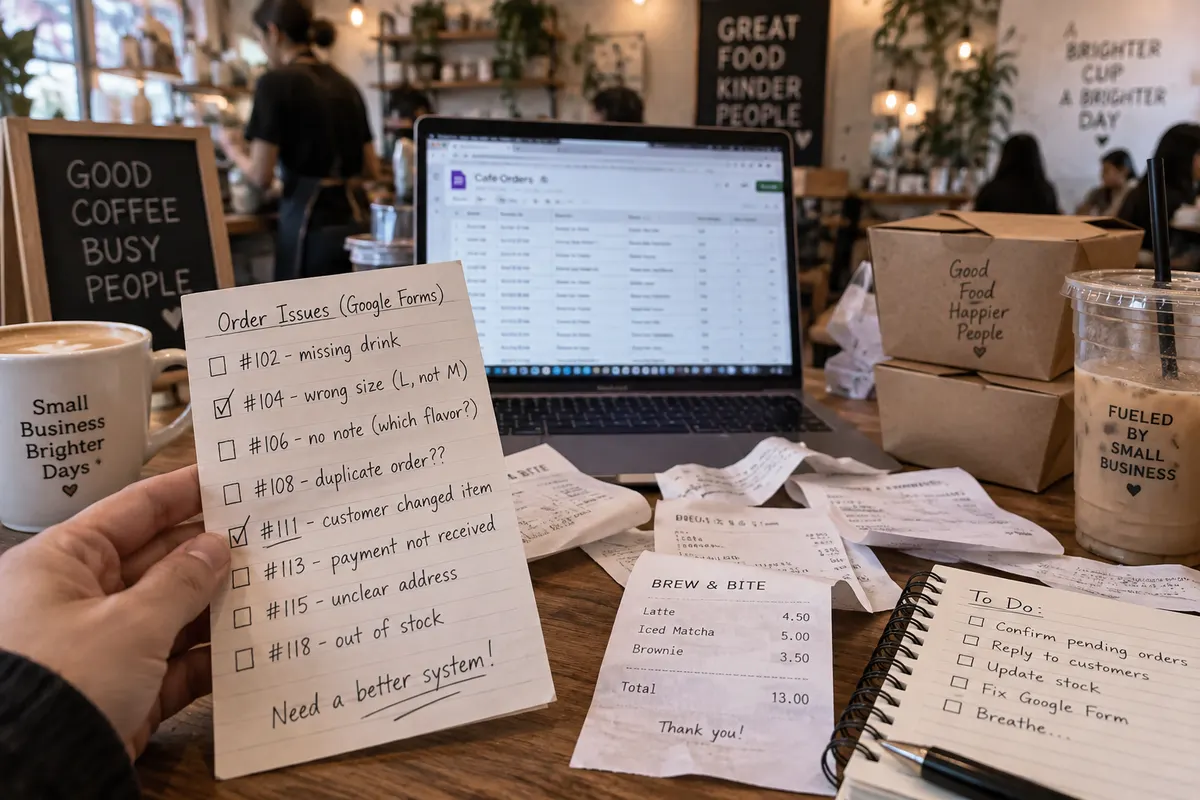
1. 売り切れた後も注文が入る
フォームには「終了日」や「回答数の上限」を決めて、受付を自動で止める設定があります。ただ、上限がかかるのはフォーム全体の回答数です。「ショートケーキは30台まで、チーズケーキは20台まで」のように、商品ごとの上限は標準の機能ではかけられません。
そのため、売り切れたら手で選択肢を消すしかありません。ランチ前の仕込みや接客に追われて消し忘れると、その間にも注文が入ってきます。あとでお断りの連絡を入れることになり、店にとってもお客様にとっても気まずい思いが残ります。
2. 受取時間が重なる・一部の時間に集中する
受取時間を選択肢にしても、「11時台は5件まで」といった時間ごとの上限は、標準ではかけられません。人気の時間に注文が集中すれば、店頭は回らなくなります。後から「お時間を変えていただけませんか」とお願いする手間も増えます。
3. 入金確認に時間を取られる
Googleフォームには、オンライン決済の機能が標準ではありません。銀行振込やQRコード決済を別に案内することになり、確認の作業は店の手元に残ります。
閉店後の片付けを終えてから、振込名義と注文者名を1件ずつ見比べる。名義や金額が合わない入金を調べる。まだ入金していない方には催促の連絡を入れる。どれも地味な作業ですが、件数が増えるとかなりの時間を取られます。
前払いを仕組みにする方法は、小さな店で事前決済を始める手順と費用で詳しく紹介しています。
4. 変更・キャンセルの履歴を追えない
「個数を変えたい」「日にちをずらしたい」という連絡は、電話やDMで届くことが多いものです。フォームの回答とは別の場所にあるので、どれが最新の注文なのか分からなくなります。お客様がフォームを送り直して、同じ注文が2件並ぶこともあります。
5. 「予約できているか」が双方にとってあいまい
メールアドレスを集める設定にしておけば、お客様に回答のコピーを送れます。とはいえ、これはあくまで「送った内容の控え」。店が注文を受けたという確定の連絡にはなりません。
店側も、「準備は済んだか」「もう渡したか」をフォームで管理することはできません。受け渡しの当日に、渡し間違いや渡し忘れが起きる原因になります。
スプレッドシートの工夫でどこまで補えるか
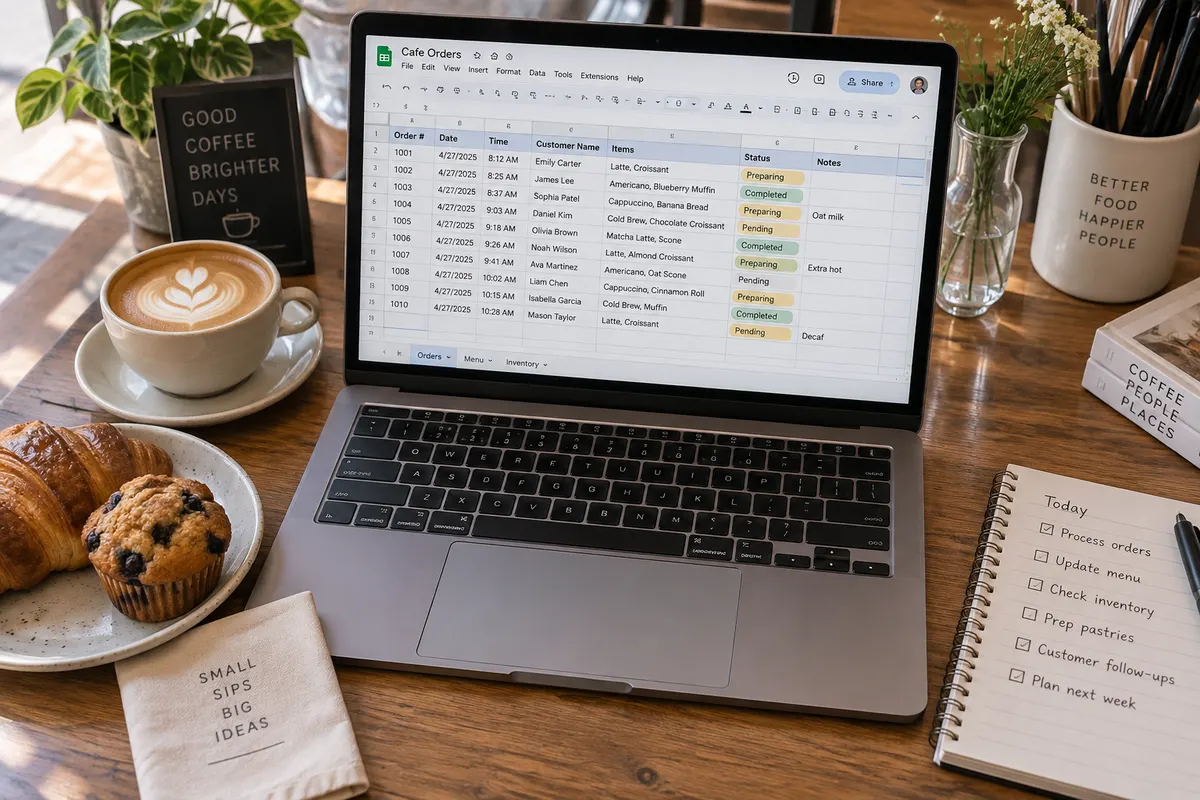
フォームと連携したスプレッドシートを工夫すれば、ある程度はカバーできます。よく使われる方法と、それでも残る課題を並べてみました。
| 工夫 | 補えること | 残る課題 |
|---|---|---|
| COUNTIF関数で商品別・時間別に集計 | 残りの数がひと目でわかる | フォームの選択肢は自動では消えない |
| 「入金」「準備」「渡し済」のチェック列 | 進み具合が見える | 手で入力するので、つけ忘れが起きる |
| 条件付き書式で上限超えに色をつける | 上限を超えたことに気づける | 気づけるのは注文が入った後 |
| アドオンやGoogle Apps Script(GAS)で選択肢を自動で消す | 商品別・時間別の自動締切に近いことができる | 作った人しか直せない、仕様の変化に弱い |
アドオンは提供元がGoogle以外のものも多く、回答を読み取る権限を求められることがあります。入れる前に、どこが提供しているのか、どんな権限を渡すのかを確かめておいてください。
シートの工夫は、状況の「見える化」には強い。でも、「受け付ける前に止める」ことは苦手です。結局は、誰かがシートを見張り続けることになります。表計算での管理が苦しくなってきたときのサインは、Excelの予約管理が限界かどうかを見分けるサインと移行の手順も参考になります。
テイクアウト専用の予約システムとの機能の違い(在庫・受取枠・事前決済・ステータス管理)
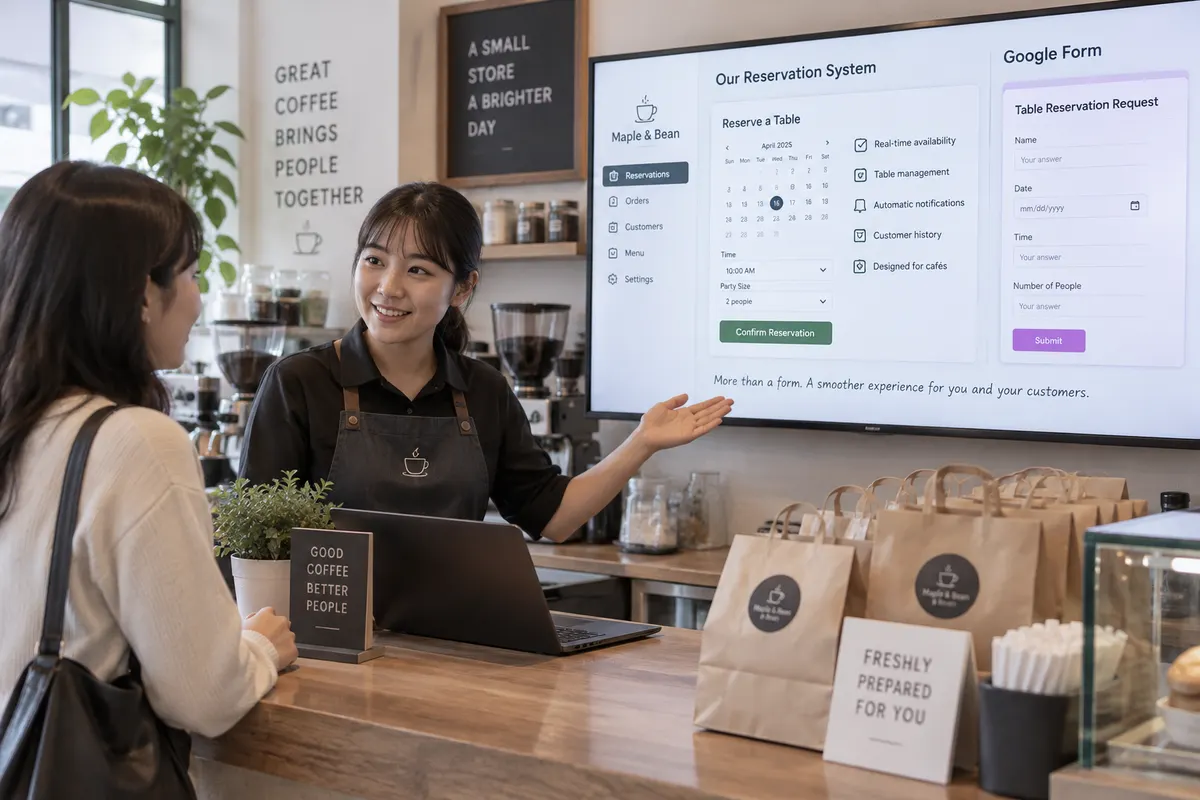
フォームと専用システムの違いを、一般的な機能の範囲で比べてみます。実際にできることはサービスによって違うので、導入前には必ず確認してください。
| 項目 | Googleフォーム+シート | テイクアウト専用システム(一般的な例) |
|---|---|---|
| 在庫・受付上限 | 全体の上限のみ。商品ごとの上限は手作業か追加の仕組みが必要 | 商品ごとに在庫を持たせ、売り切れたら表示を止められるものが多い |
| 受取日時 | 選択肢として並べるだけ | 時間ごとの枠を作り、お客様が空いている枠から選べる |
| 事前決済 | 標準機能なし。振込などを別に案内 | 注文と同時に支払いまで済ませられるものが多い |
| ステータス管理 | シートに列を足して手入力 | 受付・調理・受取可能・完了などを管理画面で進められる |
| 費用 | 無料 | 無料プランあり〜月額制。決済手数料がかかることが多い |
| 自由度 | 質問項目を自由に作れる | 決まった形の中で設定する |
ざっくり言えば、フォームの強みは無料で自由度が高いこと。専用システムの強みは、「売り切れ」「満枠」「未払い」を受け付ける前に止められることです。
システムを選ぶときに確認したいポイント
いくつかのサービスを見比べるときは、次の点を確かめておくと失敗が減ります。
- 受取日時:日付と時間を指定できるか、時間ごとに上限を決められるか
- 在庫・受付上限:商品ごとに数を決められ、売り切れたら自動で止まるか
- 事前決済:どの支払い方法に対応しているか、決済手数料はいくらか
- 注文の管理:注文一覧と進み具合をスタッフ全員で見られるか
- 費用:月額料金、無料プランの件数上限、有料に切り替わる条件
- お客様の手間:アプリのダウンロードや会員登録が必要か
もう少し細かい比較の観点は、導入してから後悔しないための予約システム選びのチェックリストにまとめています。
乗り換えを考えるべき目安と、フォームのままでいい店の条件
乗り換えを考えたいサイン
次のうち2つ以上当てはまるなら、仕組みを見直す時期かもしれません。
- 売り切れや上限超えのお断り連絡が月に何度もある
- 受取時間が集中して、店頭でお客様を待たせることが増えた
- 入金の照らし合わせや催促に、週に1時間以上かかっている
- 電話・DM・フォームに注文が散らばり、最新の内容がわからない
- シートの仕組みを直せるのが自分だけで、休めない
フォームのままでいい店の条件
反対に、フォームのままで困らないお店もあります。
予約は月に数件で、商品も1〜2種類。受取は「◯日の営業時間内ならいつでも」で、時間を分ける必要がない。支払いは店頭で済み、無断キャンセルもほとんどない。受付から準備、お渡しまでオーナー1人で完結できる。こうした条件がそろっているなら、フォームのままでも問題ないことが多いでしょう。
手作業・フォーム・専用システムの向き不向き
| 方法 | 向いている店 | 限界 |
|---|---|---|
| 電話・紙・LINE | 常連中心で件数が少ない店、年配のお客様が多い店 | 営業中に手が止まる、聞き間違いや転記漏れ |
| Googleフォーム | 件数・品数が少なく、無料で始めたい店 | 商品別の在庫・時間枠・決済は手作業 |
| 専用システム | 品数や受取時間を細かく管理したい店、前払いにしたい店 | 月額や決済手数料がかかる、項目の自由度は下がる |
電話を好むお客様が多いなら、全部を切り替えなくても大丈夫です。ネット注文を中心にしつつ、電話の受付も残す。そんなやり方でもかまいません。
受取枠と事前決済をまとめて仕組みにしたいなら、アウトフードのように月20件まで無料で始められるサービスもあります。まずは無料の範囲で使い心地を試してみると、判断しやすくなります。
お客様を混乱させずにフォームから移行する手順
1. 今のルールを書き出す
商品と価格、1日の上限数、受取時間、予約の締切、キャンセルの決まり。これらを紙1枚に書き出します。フォームの説明文やDMの返信にばらばらに書いていたルールを、この機会に1か所にまとめておきます。
2. 新しいシステムに登録し、試し注文をする
商品と受取枠を登録したら、自分やスタッフのスマホで実際に注文してみてください。お客様の画面にどう見えるか。確認の連絡はどう届くか。管理画面にはどう表示されるか。お客様より先に、ひと通り体験しておくと安心です。
3. 切り替え日を決めて、事前に告知する
切り替えの1〜2週間前から、SNSやLINE、店頭のPOPで「◯月◯日から予約方法が変わります」とお知らせします。新しい注文ページのURLやQRコードも一緒に載せておきます。
4. 旧フォームは受付を止めて、新しいページへ案内する
切り替え日が来たら、フォームの「回答を受付中」をオフにします。受付終了時に表示されるメッセージは、自分で書き換えられます。ここに新しい注文ページのURLを載せておけば、古いリンクからたどり着いたお客様も迷いません。
すでにフォームで受けた予約は、受け渡しまで今までの方法で対応します。新旧の予約を同じ日の一覧にまとめておくと、渡し漏れを防げます。
5. 切り替え後1〜2週間は手厚く対応する
切り替えてしばらくは、「使い方がわからない」という電話やDMが届くはずです。ひとつずつ丁寧に答え、つまずかれた点は説明文に反映していきます。
旧フォームに残ったお客様の情報は、不要になったら削除するなど、扱いに気をつけてください。個人情報の扱いで迷ったら、専門家に確認すると安心です。
まとめ
Googleフォームは無料で始めやすく、件数や品数が少ないうちは十分に使えます。ただ、商品ごとの在庫、時間ごとの受取枠、事前決済は、標準の機能だけでは管理できません。売り切れ後の注文、受取時間の集中、入金確認の手間。このあたりが目立ってきたら、限界が近いサインです。
スプレッドシートを工夫すれば「見える化」はできます。でも、「受け付ける前に止める」のは苦手なまま。お断りの連絡や受取時間の集中、入金確認の負担が重なってきたら、専用システムを検討するタイミングです。
移行するときは、ルールの整理、試し注文、事前の告知、旧フォームでの案内、切り替え後のフォローの順に進めてください。そうすれば、お客様を迷わせずに済みます。
まずは先月、今のフォームでどんなトラブルが何件あったか。閉店後に少し時間をとって、数えてみるところから始めてみてください。