
OutFood セットアップガイド
アカウントを登録してから、お客様の予約注文を受け付けられるようになるまでの設定を、順番にまとめました。
- 「必須」のステップ(アカウント登録・店舗名とURL・商品・受け取り時間枠・テスト注文)が終われば、注文を受け付けられます。
- 「おすすめ」「任意」のステップは、お店のやり方に合わせてあとからでも設定できます。
- 各ステップのボタンから管理画面の該当ページを開けます(ログインが必要です)。
ステップ1: アカウントを登録する
必須/signup でメールアドレスとパスワード(6文字以上)を入力して登録します。
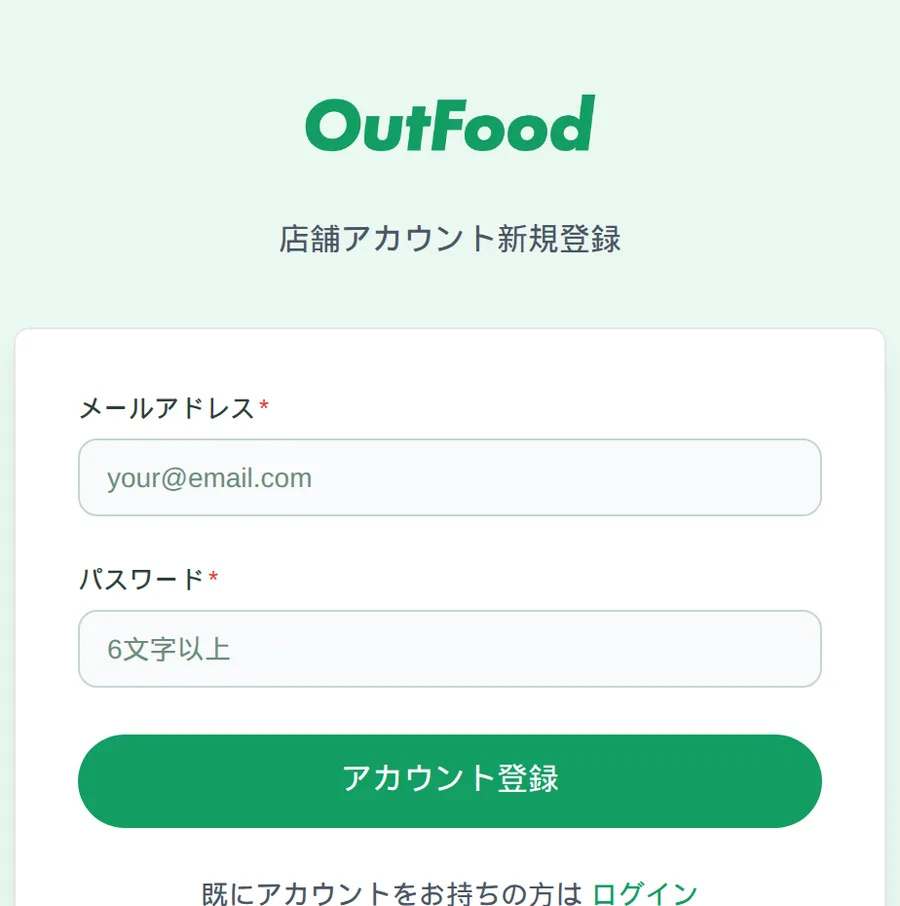
「確認メールを送信しました」と表示された場合は、届いたメールのリンクを開いてアカウントを有効にしてから、ログインしてください。
ステップ2: 店舗名と注文サイトのURLを決める
必須登録が終わると(またははじめて管理画面に入ると)、次の2つを聞かれます。どちらも入力しないと管理画面に進めません。
- お店の名前: 注文サイトやお客様へのメールに表示されます。
- 注文サイトのURL: 英小文字・数字・ハイフン(-)だけが使えます。ほかのお店が使っているURLは選べません。
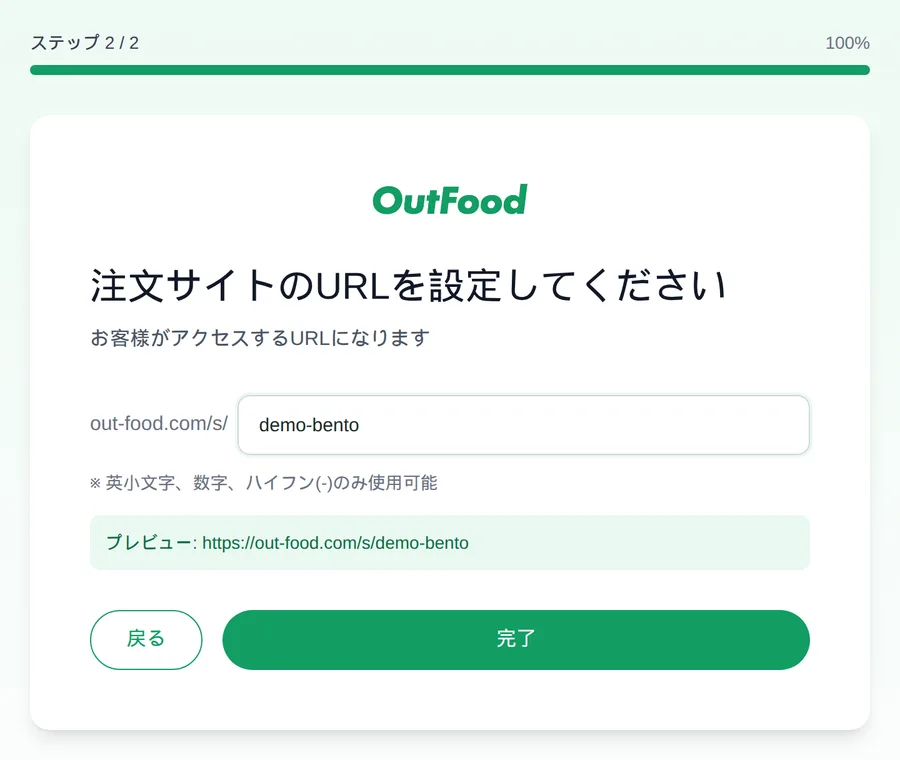
ここで決めたURLが、お客様向けの注文サイト out-food.com/s/お店のURL になります。完了した時点でサイトは開ける状態になりますが、商品と受け取り時間枠(ステップ4・6)がそろうまでは注文できません。
ステップ3: 店舗情報を入力する
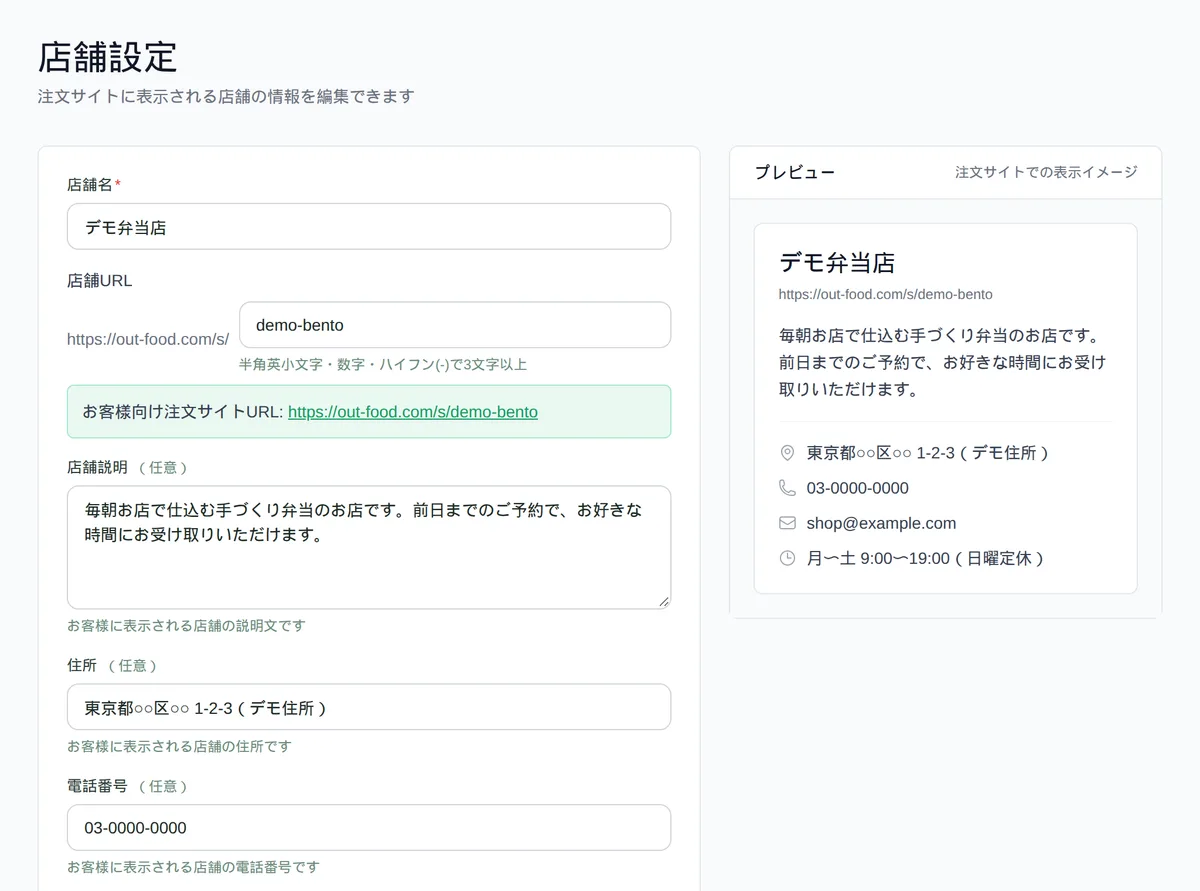
おすすめ注文サイトの店舗情報欄に表示される内容です。入力しなくても注文は受けられますが、お客様が安心して注文できるよう、受け取り場所が分かる情報は入れておきましょう。
- 店舗説明・住所・電話番号・店舗メールアドレス
- 営業時間
- ホームページ・Instagram・X のURL
ステップ4: 商品を登録する
必須「商品」の「商品を追加」から登録します。注文サイトに並ぶのは、ここで登録した商品です。
- 必須: 商品名・価格
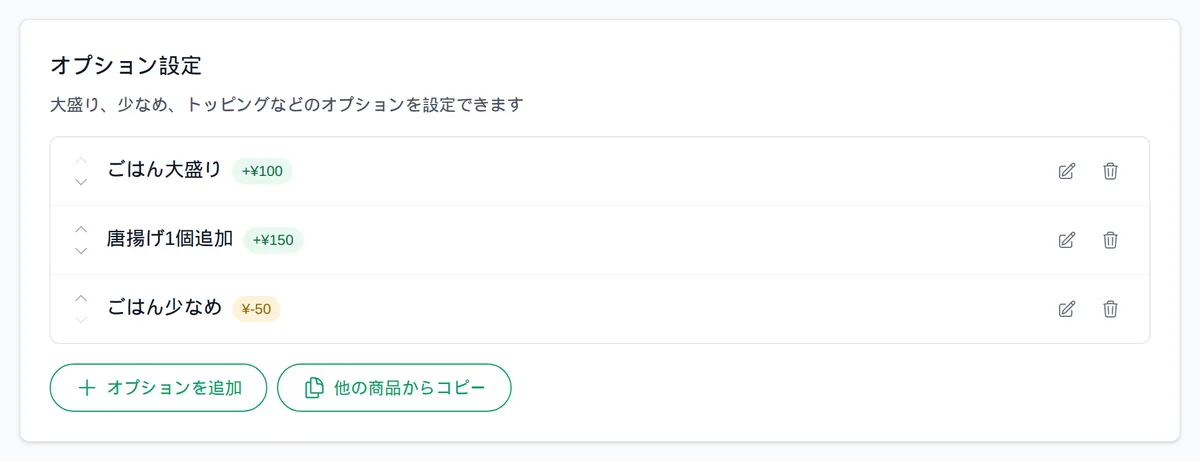
- 任意: 説明、画像(最大10枚)、カテゴリ、1注文あたりの購入上限、セット商品の設定
- 販売中として公開: チェックを外すと注文サイトに表示されません。準備中の商品は外しておけます。
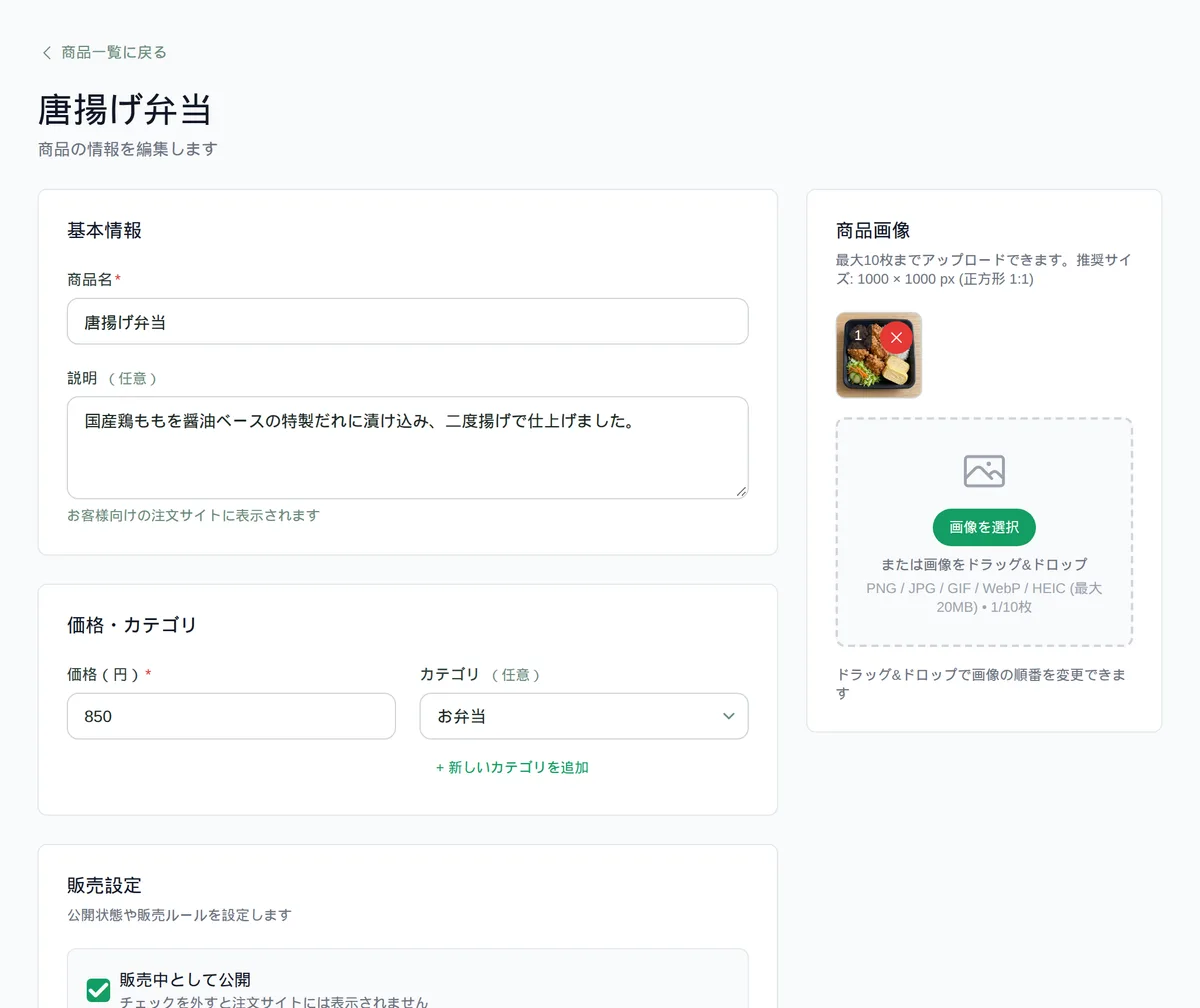
カテゴリは商品の登録画面からその場で作れます。名前の変更や並び替えは「カテゴリ管理」で行います。商品の表示順は「商品の並び替え」で変えられます。
ステップ5: 在庫数を設定する
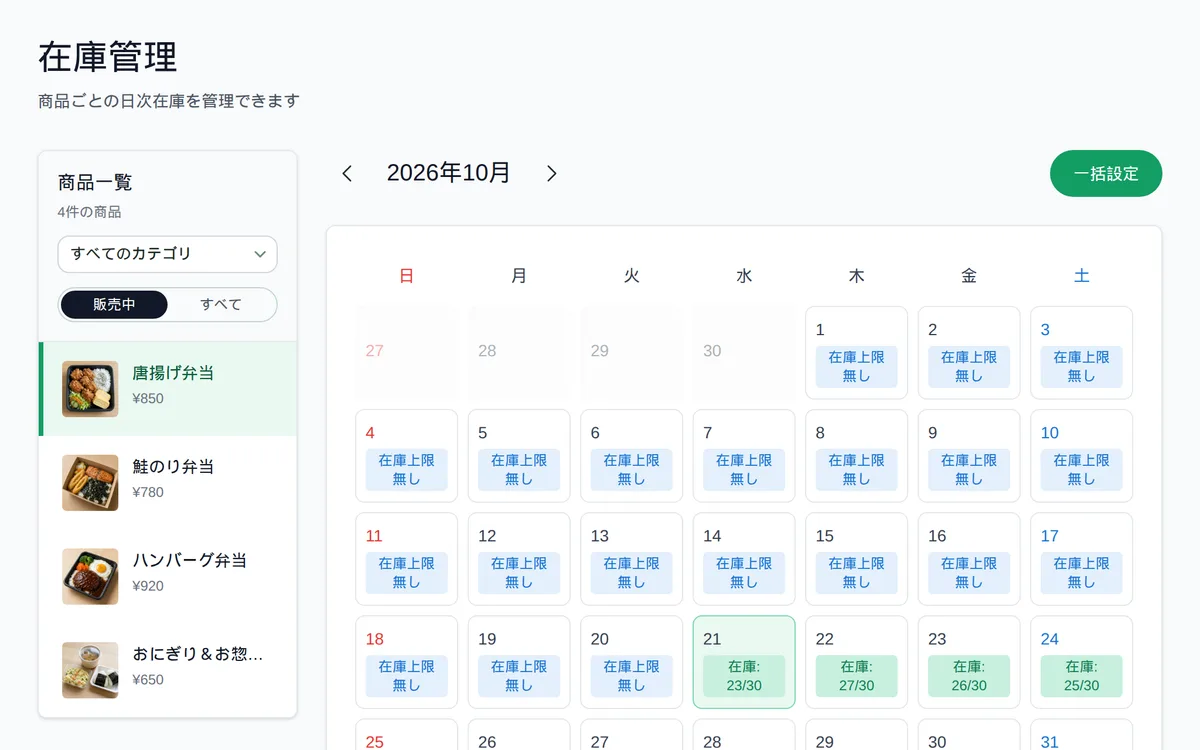
任意日付ごとに作れる数が決まっている商品は、「在庫管理」で日付別の在庫数を設定します。注文が入ると在庫が減り、0になると注文サイトで売り切れと表示されます。
期間を指定してまとめて設定することもできます。数に制限のない商品は設定不要です。
ステップ6: 受け取り時間枠を作る
必須お客様が選べる受け取り日時の枠を「カレンダー」で作ります。枠が1つもないと、注文サイトには「現在ご注文を受け付けておりません」と表示され、注文できません。
- 「カレンダー」を開き、「+」(新規作成)ボタンから「受け取り時間枠」を選びます。
- 一括作成なら、期間と曜日、または個別の日付を選びます。ランチとディナーのように、複数の時間帯をまとめて作ることもできます。
- 必要なら、枠ごとに受けられる注文数の上限を設定します。
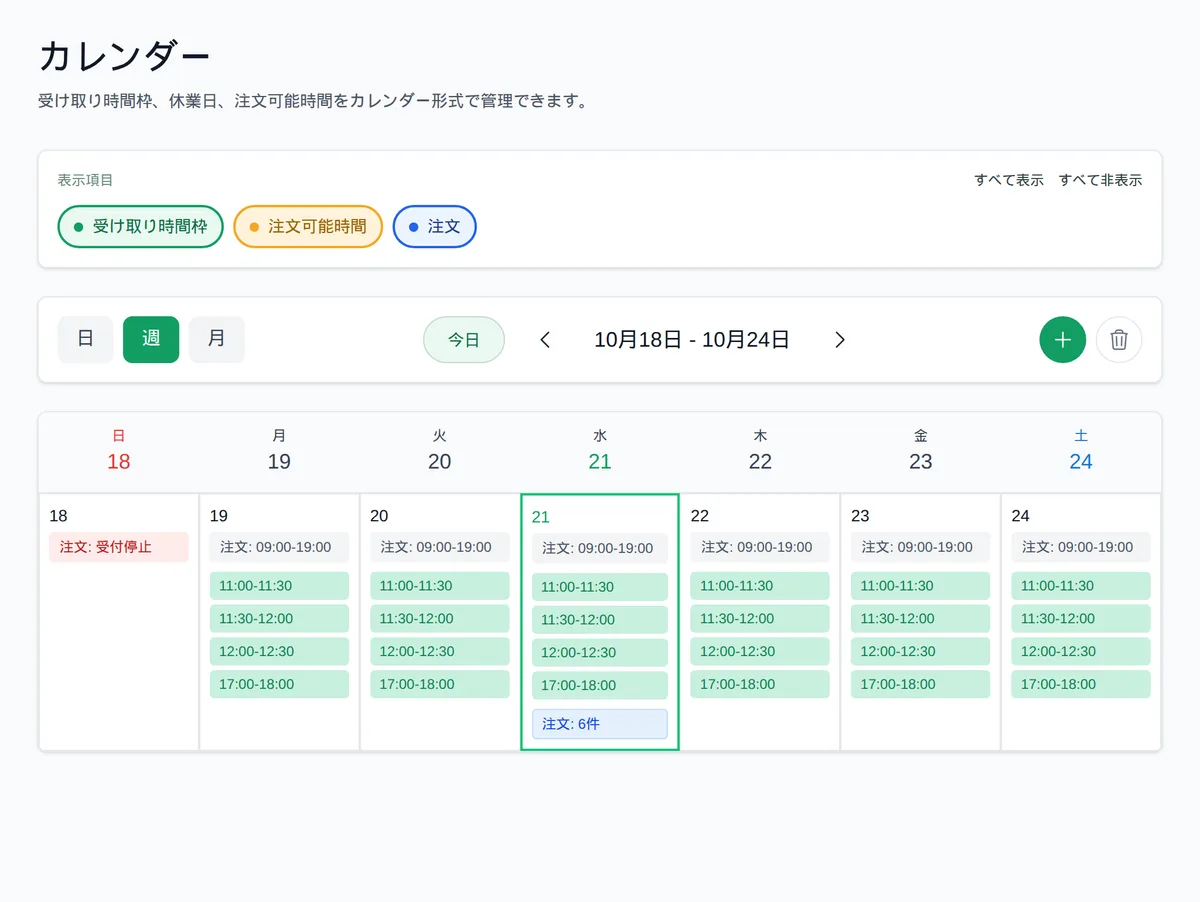
定休日や臨時休業は休業日として登録できます。作りすぎた枠は期間や日付を指定してまとめて削除できます。
ステップ7: 注文の受付ルールを決める
任意何も設定しなければ、受け取り時間枠がある日は24時間いつでも注文を受け付けます。必要に応じて次を決めます。
- 注文締切: 受け取り日時の何分前・何日前まで注文できるか。仕込みが必要な商品は余裕をもって設定します。
- 曜日別の注文可能時間: 曜日ごとに注文を受け付ける時間帯。「注文停止」にした曜日は受け付けません。
- 注文承認制: ONにすると、注文は「承認待ち」で届き、お店が承認するまで確定しません。お客様には受付メールと承認メールが自動で届きます。
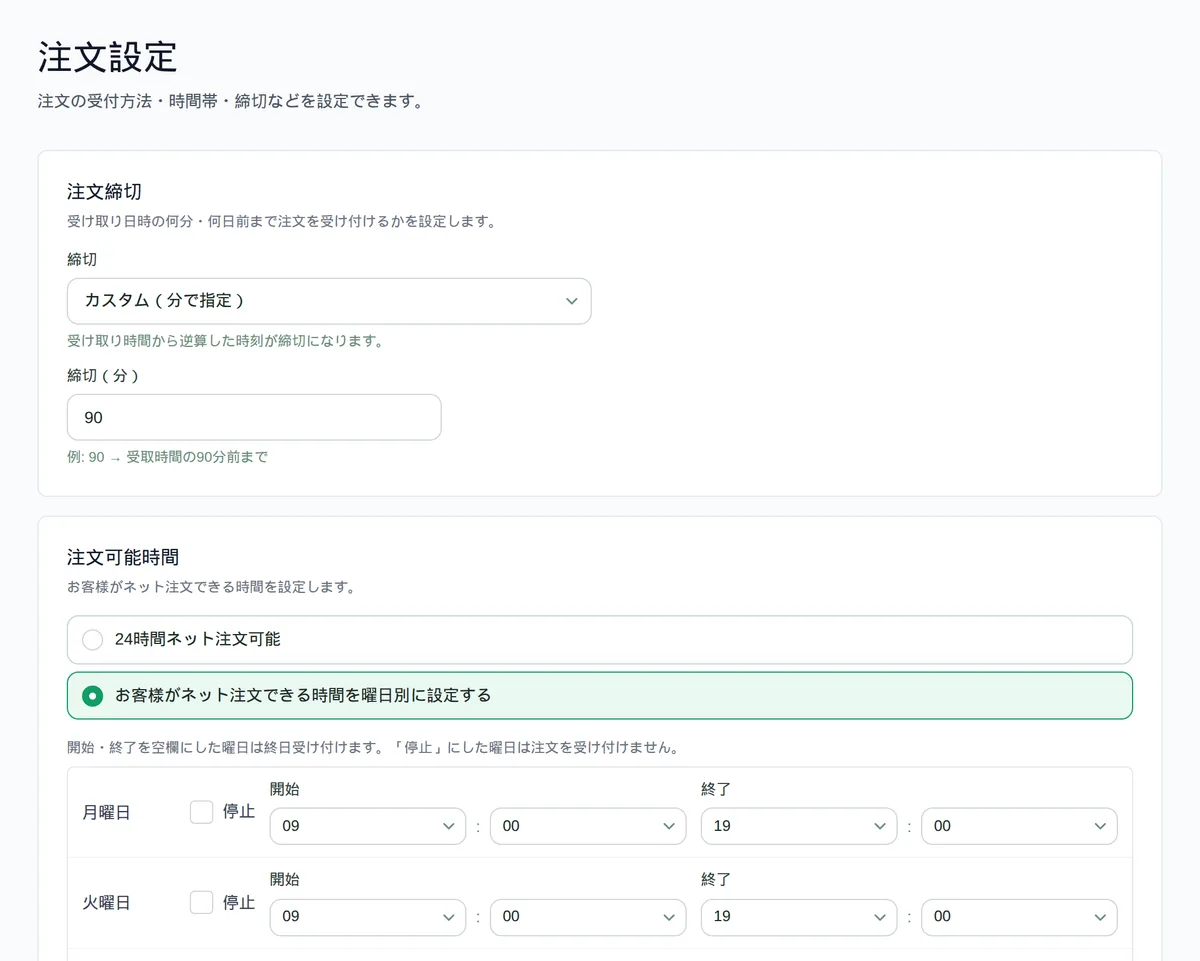
特定の日だけ受付時間を変えたい・止めたいときは、「カレンダー」でその日の注文可能時間を設定します。
ステップ8: 注文フォームの入力項目を決める
任意注文時にお客様に入力してもらう項目を決めます。
- 電話番号・メールアドレス・備考を、それぞれ「表示しない/任意入力/必須」から選べます。
- アレルギーの有無やのし紙の要否など、独自の項目(1行・複数行・プルダウン)を追加できます。
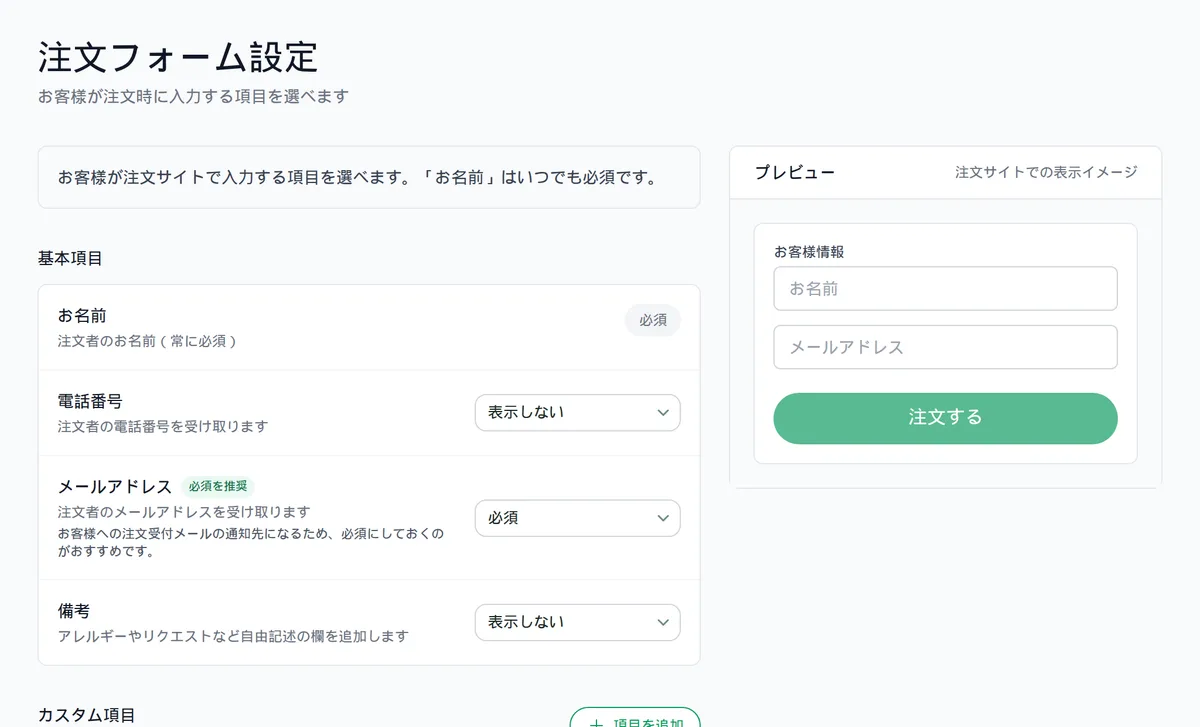
メールアドレスは受付メールなどのお知らせに使うため、必須のままにしておくのがおすすめです。注文承認制がONの間は必須で固定されます。
ステップ9: 事前決済と振込先口座を設定する
任意事前決済をONにすると、お客様は注文時にクレジットカードまたは PayPay で支払いを済ませます。OFFのままなら注文サイトでの決済はなく、代金はお店で直接受け取ります。
- 「決済・売上・振込」の「振込先口座」で、売上金を受け取る銀行口座を登録します。
- 「事前決済設定」で「お客様の注文時に事前決済を必須にする」をONにします。口座を登録するまではONにできません。
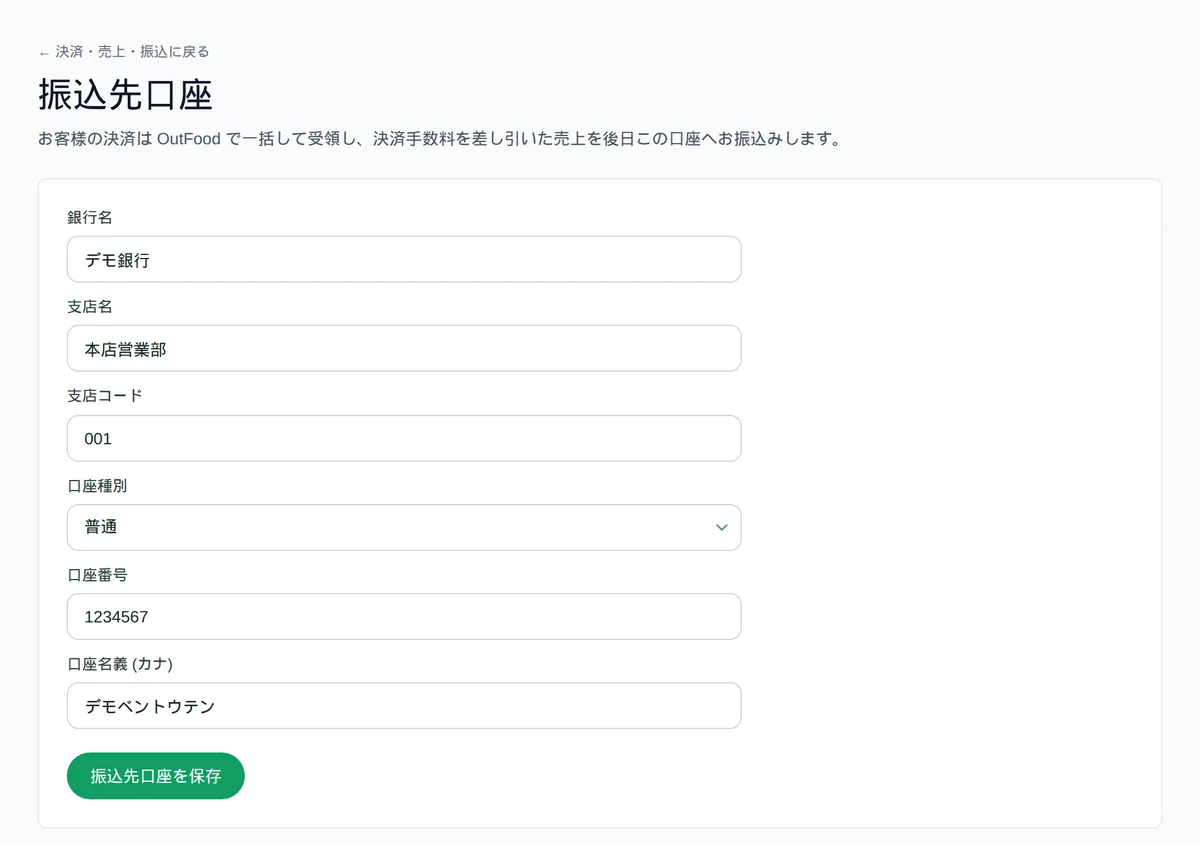
決済は OutFood がまとめて受け取り、お店からの振込申請に応じてお振込みします。お店ごとに決済サービスの契約や設定をする必要はありません。
- 決済手数料: 売上の3.6%
- 振込手数料: 1回の申請につき¥250。申請から5営業日以内にお振込みします。
- 受け渡し日時から1日たった注文の売上が、振込申請できる金額になります。
ステップ10: キャンセルポリシーとキャンセル料を決める
任意受取日時までの残り時間に応じて、キャンセル料を決めておけます。最初はOFFになっていて、OFFのままならキャンセル料はかからず、お客様が注文サイトからキャンセルすることもできません。
設定のしかた
- 「注文設定」の「キャンセルポリシー」で「キャンセルポリシーを設定する」にチェックを入れます。
- キャンセル料を1〜3段階で決めます。段階ごとに「受取日の◯日前まで」(30日まで)か「受取時刻の◯時間前まで」(0〜168時間)と、その時点までのキャンセル料(注文金額の0〜100%)を入力します。
- 「それ以降(受取時刻以降・無断キャンセルを含む)」の料率を決めます。受け取りに来なかった場合もこの料率です。
- 必要なら「補足(お客様に表示されます)」に注意書きを入れ、「キャンセルポリシーを保存」を押します。
迷ったら「初期テンプレートを適用」で、前日まで0%・当日50%・受取時刻以降100%になります。「お客様への表示」で、注文サイトでの見え方を確認できます。
お客様から見た流れ
- キャンセルポリシーは注文サイトの店舗情報と、注文手続きの画面に表示されます。
- お客様は「キャンセルポリシーに同意して注文する」にチェックを入れないと注文できません。
- 注文確認メールの「ご注文のキャンセル手続きへ」から、受取可能になる前(受付中・調理中)までならお客様ご自身でキャンセルできます。キャンセル料は手続きの画面に表示されます。
- 事前決済の注文: 支払い済みの代金からキャンセル料を差し引いた額が、自動で返金されます。
- 店頭払いの注文: キャンセル後、キャンセル料のお支払い用リンク(カード・PayPay)がメール(LINE連携中はLINE)で届きます。¥50未満のキャンセル料は請求しません。
キャンセル料は、ご注文時点のポリシーで計算します。あとでポリシーを変えても、受付済みの注文には影響しません。
お店からキャンセルするとき
- 注文ボードで注文の「キャンセル」を押し、キャンセル理由を「お客さま都合」か「お店都合」から選びます。
- お客さま都合: ポリシーどおりのキャンセル料が入ります。「キャンセル料(確定額)」で金額を変えたり、「今回は免除(¥0)」にしたりできます。
- お店都合: キャンセル料はかかりません。事前決済の注文は全額を返金します。
- キャンセル理由とキャンセル料は、お客様への通知にも記載されます。
受け取りに来なかったとき(店頭払いの注文)
受取時間を過ぎても来店がない場合は、注文詳細の「キャンセル料の請求」にある「無断キャンセルとしてキャンセル料を請求」を押します。注文がキャンセルされ、お客様にお支払い用リンクが届きます。リンクの再送や、あとからの免除も同じ場所からできます。
ステップ11: 通知を設定する
任意- お店への新規注文メール: アカウント設定の「通知設定」でON/OFFを切り替えます。ログイン用のメールアドレス宛に届きます。
- ブラウザ通知: 管理画面を開いているときに、新しい注文をリアルタイムでお知らせします。通知音とデスクトップ通知を「通知設定」で設定できます。
- お客様へのメール: 注文時の受付メール、承認制のときの承認メール、キャンセル時のお知らせを送れます。「メール設定」で件名や本文を変えられます。
- LINE通知: Standard プランで使えます。お店のLINE公式アカウントから、お客様に注文のお知らせを送れます。手順はLINE通知の設定ガイドをご覧ください。
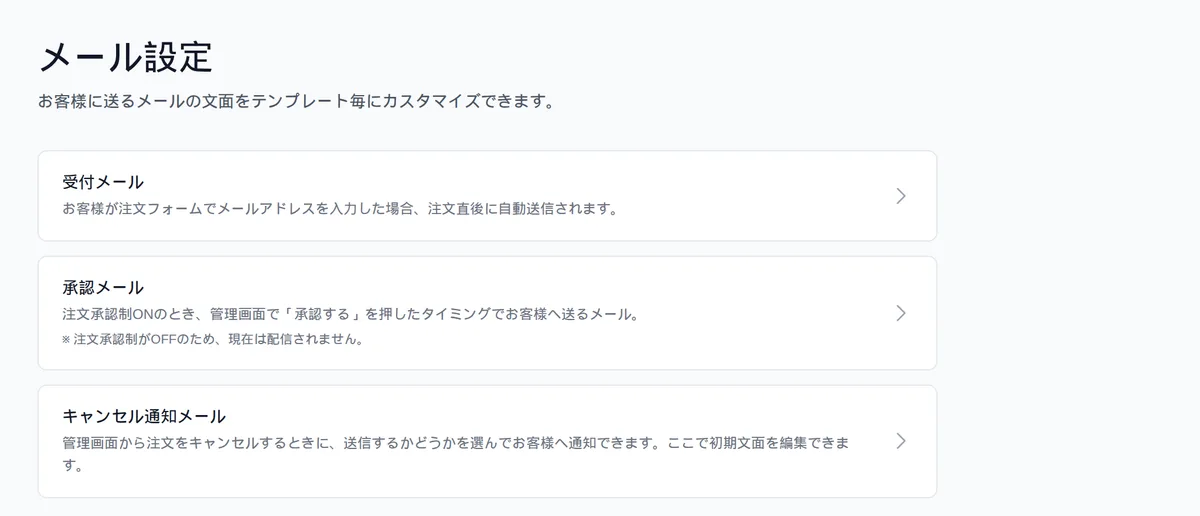
ステップ12: 注文サイトのデザインを整える
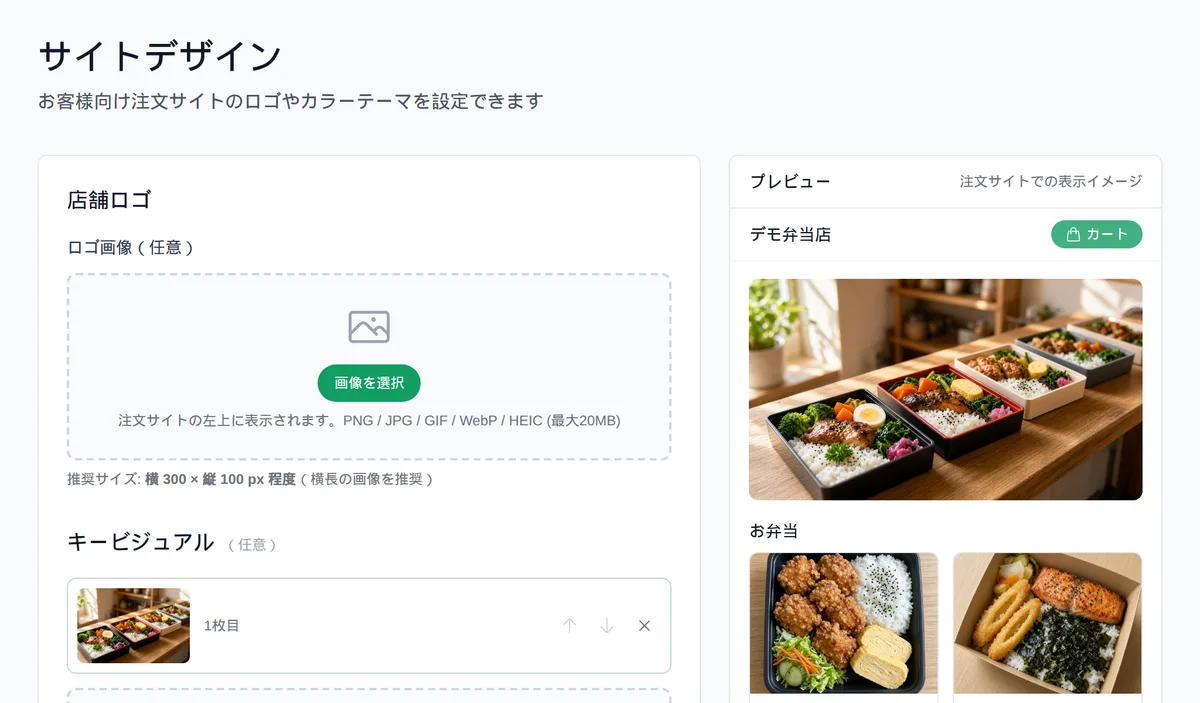
任意「サイトデザイン」で注文サイトの見た目をお店に合わせます。右側のプレビューで確認しながら調整できます。
- ロゴ画像(注文サイトの左上)
- キービジュアル(上部のスライド、最大5枚)
- テーマカラー(プリセットから選ぶか、色を指定)
- 商品カードの大きさと見え方
ステップ13: テスト注文をしてお客様に案内する
必須設定がそろったら、お客様と同じ流れで一度注文してみましょう。
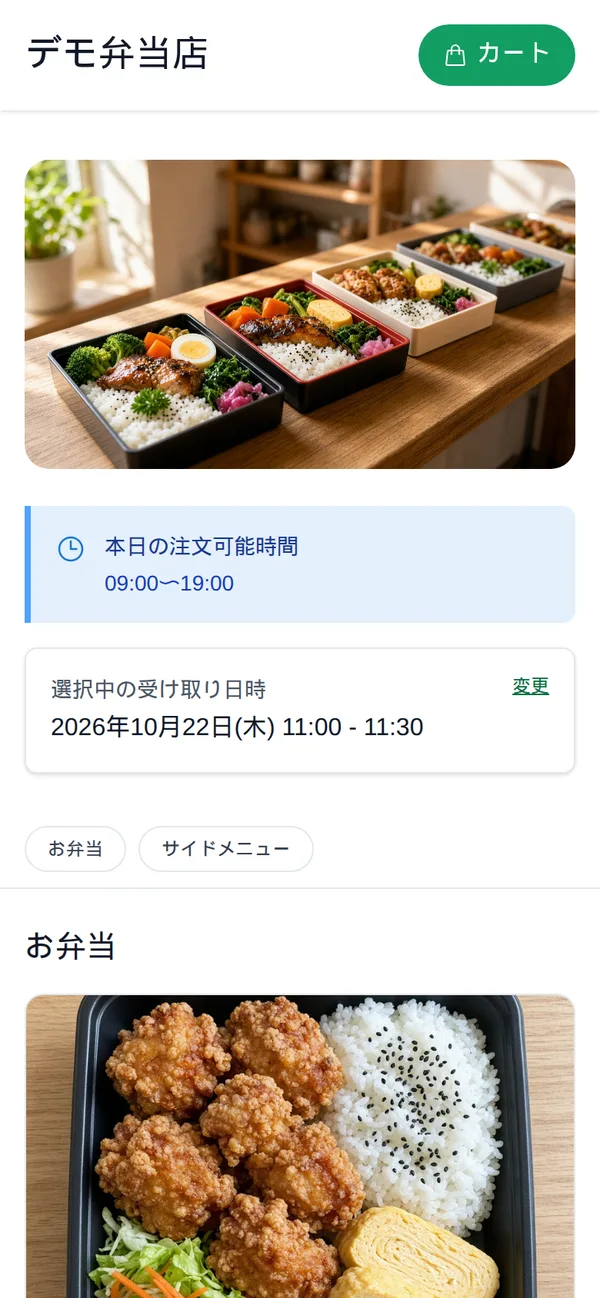
- 管理画面のサイドバー下部にある注文サイトのURLを開きます(「店舗設定」でも確認できます)。
- 受け取り日時を選び、商品をカートに入れて注文します。
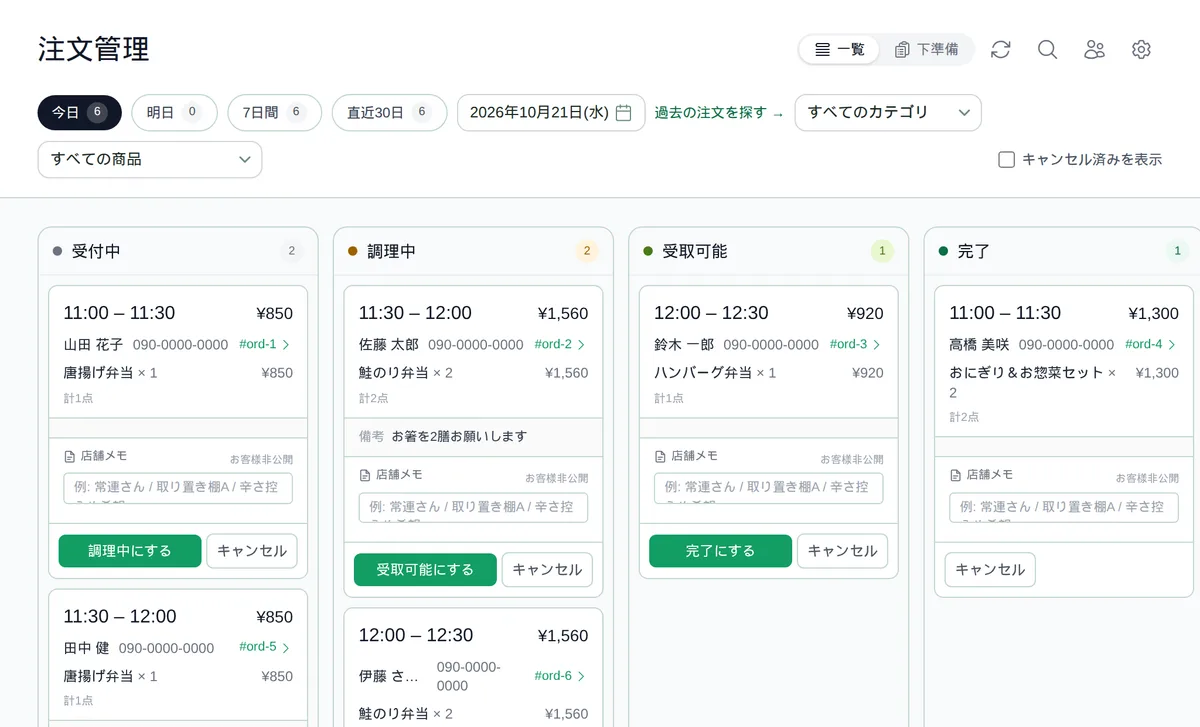
- 「注文」の注文ボードに届いたことを確認し、受付中 → 調理中 → 受取可能 → 完了 と進めてみます。
問題がなければ、注文サイトのURLをお店のSNS・ホームページ・店頭のPOPなどで案内して、予約注文の受付を始めましょう。