DM注文の返信に追われてない?インスタ受付をネット注文に切り替える手順
インスタのDMで予約や注文を受けて、返信漏れや聞き間違いに困っていませんか。小さなお店がDM受付からネット注文に切り替える手順と、常連客に戸惑わせない移行のコツを紹介します。
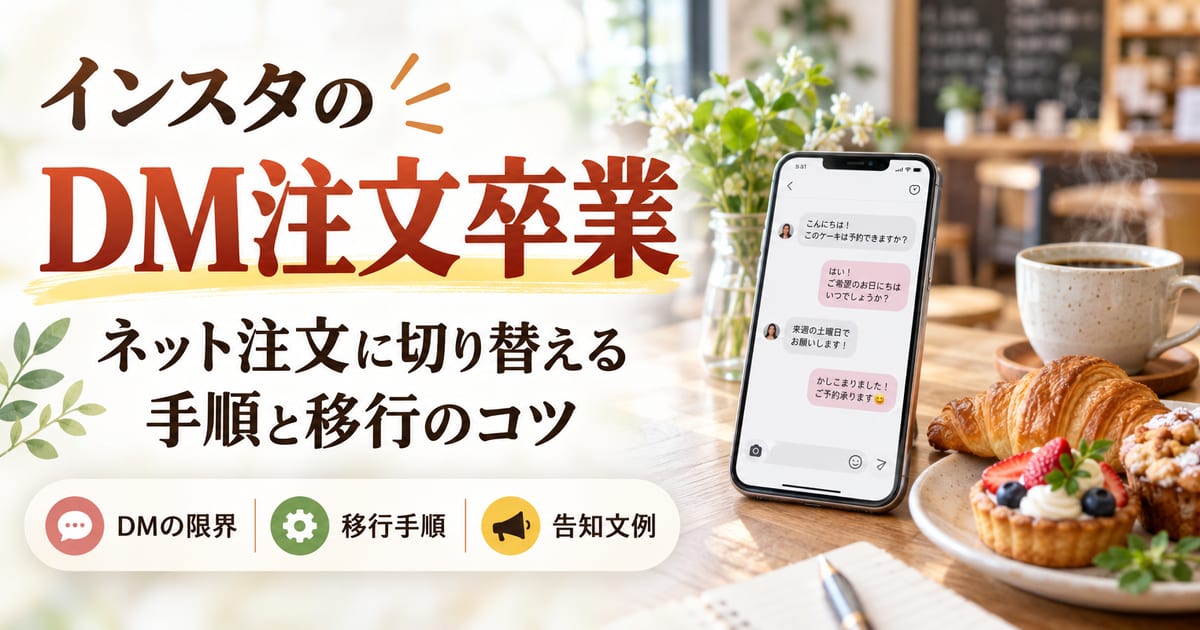
仕込みの手を止めてスマホを見る。レジを打ちながら、通知の数が気になる。DMで予約や注文を受けていると、そんな時間が一日に何度もあるはずです。「返したつもりで返していなかった」「受取は土曜だと思っていたら日曜だった」。そんなヒヤッとした経験はありませんか。
インスタのDM受付は、思い立ったその日から始められるのが魅力です。けれど注文が増えるほど、返信の手間もミスの心配もふくらんでいきます。ここでは、DM受付でよく起きるトラブルを整理し、続けるか切り替えるかを決める目安を考えます。後半では、ネット注文への切り替え手順と、常連さんを戸惑わせない移行のコツをまとめました。
インスタのDM受付で起きがちな5つのトラブル
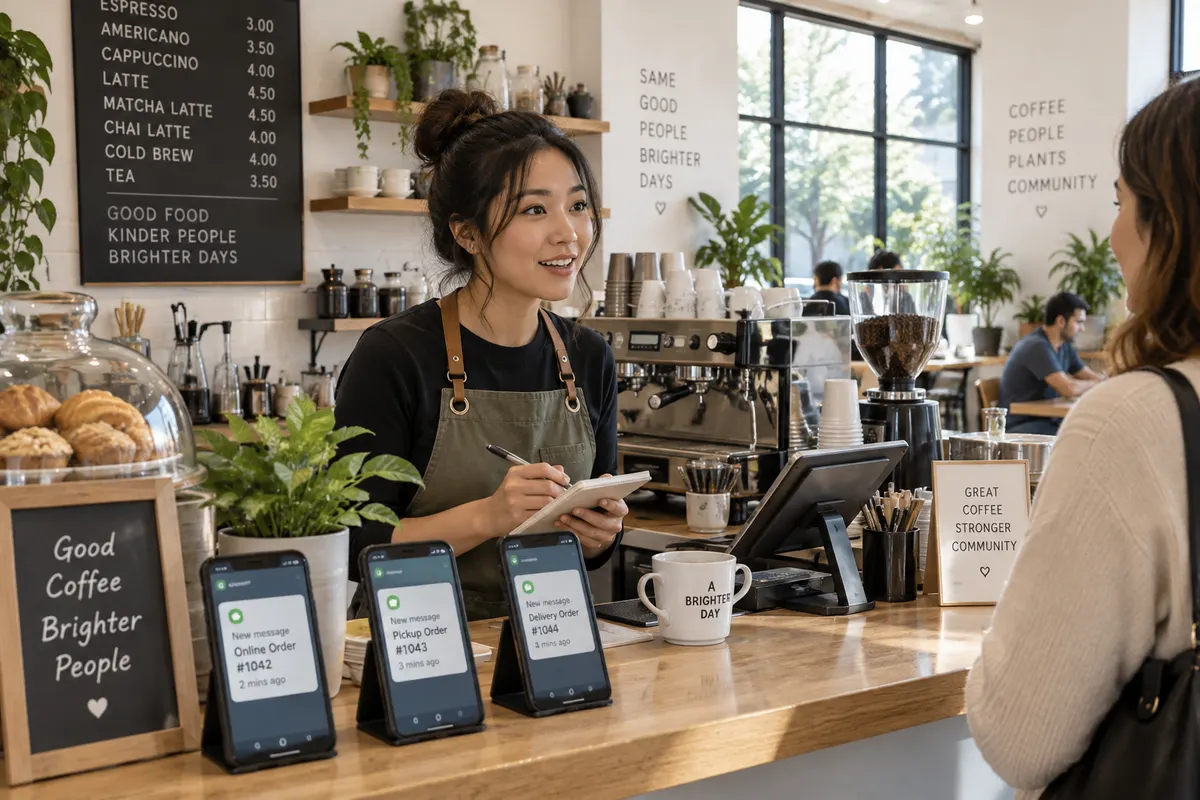
DMはもともと会話のための機能で、注文を管理するためには作られていません。件数が少ないうちは気にならなくても、増えてくると次のような困りごとが出てきます。
1. 返信漏れ・返信の遅れ
DMは新しいメッセージが上に来ます。ランチ前の仕込みでバタバタしている間に届いた注文は、あとから来たメッセージに押されて下に埋もれていきます。一度開けば既読になるので、「後で返そう」と思ったきり忘れてしまうことも。お客様の側では、返事が来るまで注文が通ったのかどうかわかりません。
2. 聞き間違い・読み間違い
「明日の3つ」「いつものやつ」。こうした短いメッセージは、受取日や数量、商品名の受け取り方がずれやすいものです。やり取りが何往復も続くと、どれが最終的な注文なのかも見えにくくなります。たとえば次のような迷いが起きます。
- 「来週の土曜」が、どの週を指しているのか
- 「ショートケーキ2、チョコ1」が、ホールなのかカットなのか
- 途中で変更があったとき、変更前と後のどちらが正しいのか
3. 未入金・無断キャンセル
DM受付では、代金は受取のときにいただく形がほとんどです。お客様に悪気がなくても、受取日をうっかり忘れることはあります。朝から準備した商品が、受け取られないまま閉店を迎える。小さなお店にとっては軽くない負担です。
4. 締切後・売り切れ後の注文
「明日の分は前日15時まで」と決めていても、DMは24時間届きます。締切を過ぎた注文や、もう売り切れた商品の注文に、一件ずつお断りの返事を書く。手間以上に、気持ちがすり減る作業です。
5. 注文の集計に時間がかかる
DMで受けた注文は、結局ノートやメモアプリに書き写すことになります。閉店後の片付けのあと、「明日はクッキーがいくつ要るか」を出そうとするたびにDMをさかのぼって読み返す。受付と集計で、同じ注文に二度手をかけていることになります。
DM受付を続けるか切り替えるか、判断の目安

すべてのお店が、いますぐネット注文に切り替えなければいけないわけではありません。まずは今の状況を振り返ってみてください。
DMのままでも回りやすいお店
注文は1日に数件程度で、返信の時間をきちんと取れている。お客様のほとんどが顔なじみで、DMでのやり取りそのものを楽しんでくれている。オーダーメイドケーキのように、注文ごとに細かい相談が欠かせない。こうしたお店なら、DMのままでも十分に回せます。
切り替えを検討したいサイン
一方で、次のような状況に心当たりがあれば、見直しどきかもしれません。
- 返信漏れや聞き間違いが月に1回以上起きている
- 営業時間外や休みの日にもDMの返信をしている
- 繁忙期 (クリスマス・母の日・年末など) に注文が集中してさばけない
- 無断キャンセルで商品が余ったことがある
件数や頻度は、あくまで目安です。「最近DMを開くのが憂うつ」と感じているなら、それだけでも見直してよいサインだと思います。
手作業で続ける場合と、仕組み化する場合の比較
DM以外にも受付の方法はあります。それぞれの向き・不向きを表にまとめました。
| 方法 | 良いところ | 限界 | 向くお店 |
|---|---|---|---|
| インスタDM | すぐ始められる、お客様も慣れている | 返信漏れ・聞き間違い・集計の手間 | 注文が少ない、相談ごとが多い |
| 電話+紙の台帳 | 年配のお客様も使いやすい、その場で確認できる | 営業中に手が止まる、記録が手書き頼み | 常連中心、地域密着 |
| LINE (個別トーク) | 通知に気づきやすい、連絡が取りやすい | DMと同じで、会話が注文管理を兼ねてしまう | すでにLINEでつながっている常連が多い |
| 無料のフォーム作成ツール | 入力項目をそろえられる | 在庫や受付上限の管理、決済は別に考える必要あり | 注文が中程度で、まずは無料で試したい |
| 予約・注文システム | 日時・数量・決済をまとめて管理できる | 初期設定の手間、件数によっては費用がかかる | 注文が多い、ミスや未入金をなくしたい |
受付方法は、いきなり一本化しなくても構いません。「定番商品はネット注文、オーダーメイドの相談だけDM」と分けるのも、現実的なやり方です。
すぐ試せる、DM受付をラクにする工夫
切り替えるまでの間は、Instagramの機能で負担を軽くできます。クイック返信を利用すると、例えば「よくある質問」などに対する回答のテンプレートを作成することができます。営業時間や締切、受取方法といった決まった案内を登録しておくだけで、返信はぐっと速くなります。
ほかにも、今日から始められる工夫があります。注文の受付文を定型にして、「①受取日時 ②商品と数量 ③お名前 ④電話番号をお送りください」のように、必要な項目を最初に聞いてしまう。注文内容はこちらから「◯月◯日(土) 14時、◯◯を2点で承りました」と復唱して確定する。返信が済んだDMとまだのDMは、メモアプリなどで分けておく。どれも小さなことですが、聞き間違いや返信漏れを防ぎやすくなります。
なお、テンプレート機能は個人用のアカウントではなく、お店用のプロアカウントで使える機能です。メニューの名前や機能は記事執筆時点 (2026年11月) のものです。最新情報は各公式サイトをご確認ください。
ネット注文に切り替える前に決めること
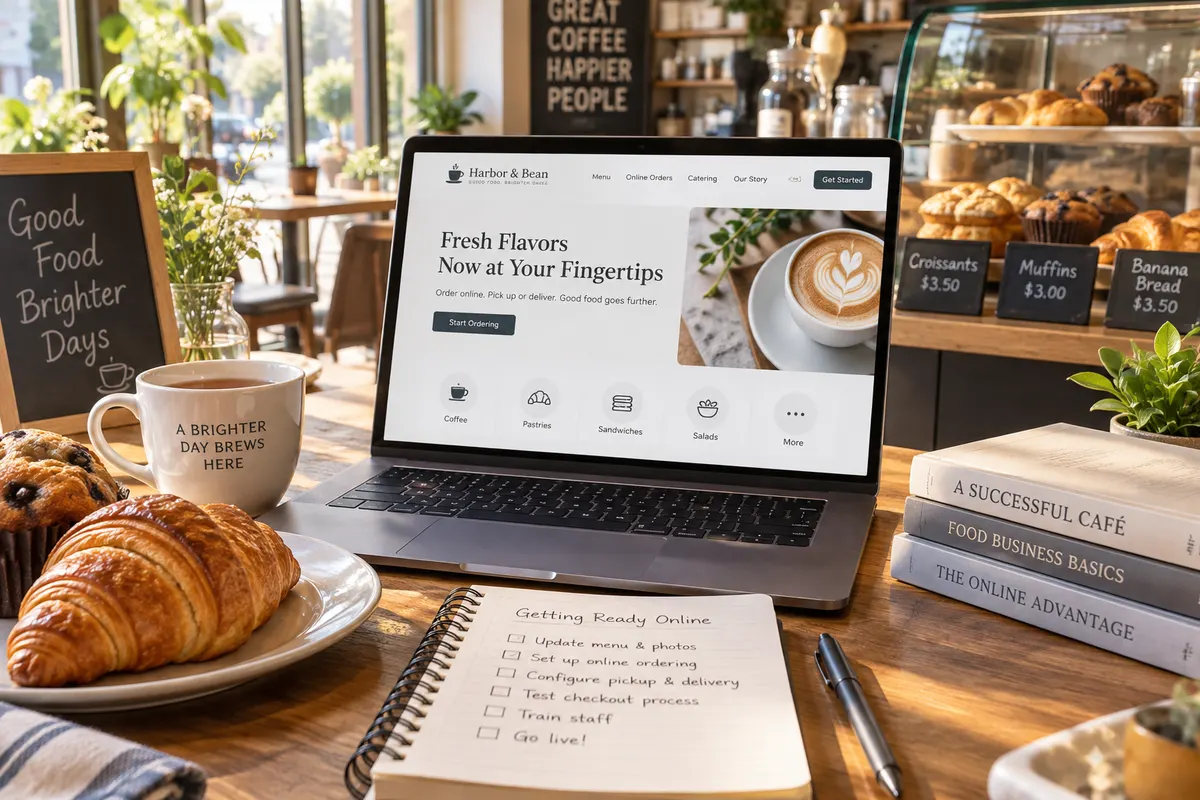
システムを選ぶ前に、お店のルールを先に決めておくと、設定の段階で迷わずに済みます。紙に書き出すだけで十分です。
商品:ネットで売るものを絞る
最初から全商品を載せる必要はありません。よく注文が入る定番商品から始めたほうが、管理もしやすくなります。商品ごとに用意しておきたいのは、次の情報です。
- 商品名・価格・内容量 (個数、サイズ、何人分か)
- 写真 (スマホで撮ったもので大丈夫です)
- 説明 (日持ち、保存方法、アレルギーについての問い合わせ先など)
アレルギーや食品表示の扱いは、お店の業態によって必要なことが変わります。詳しくは保健所などに確認してください。
受取枠:何時に何件までさばけるか
「土曜 11:00〜12:00 は5件まで」のように、時間帯ごとに受けられる件数を決めます。受取が一度に重なると店頭が混み合い、ほかのお客様をお待たせしてしまいます。最初は少なめにしておき、慣れてきたら増やしていくほうが安全です。
締切:いつまで注文を受けるか
締切は、仕込みにかかる時間から逆算します。当日に焼ける焼き菓子なら「前日20時まで」。仕込みに時間のかかるパンや生菓子なら「2日前の18時まで」。ホールケーキやイベント商品なら「3日前まで」といった具合です。
これはあくまで一例なので、お店の仕込みの流れに合わせて調整してください。
決済:事前決済にするかどうか
未入金や無断キャンセルを減らしたいなら、事前決済は検討する価値があります。その場合は、キャンセルや返金の扱いもセットで決めておく必要があります。
- キャンセルを何日前まで受け付けるか
- 返金するのか、受取日の変更で対応するのか
- 店の都合で作れなくなったときの連絡方法
ネットで販売するときに必要な表示や、売上の税務処理は、お店によって事情が違います。一般的な考え方は各公式の案内で確認し、詳しくは税理士など専門家に相談してください。
注文サイトを用意して公開するまでの手順
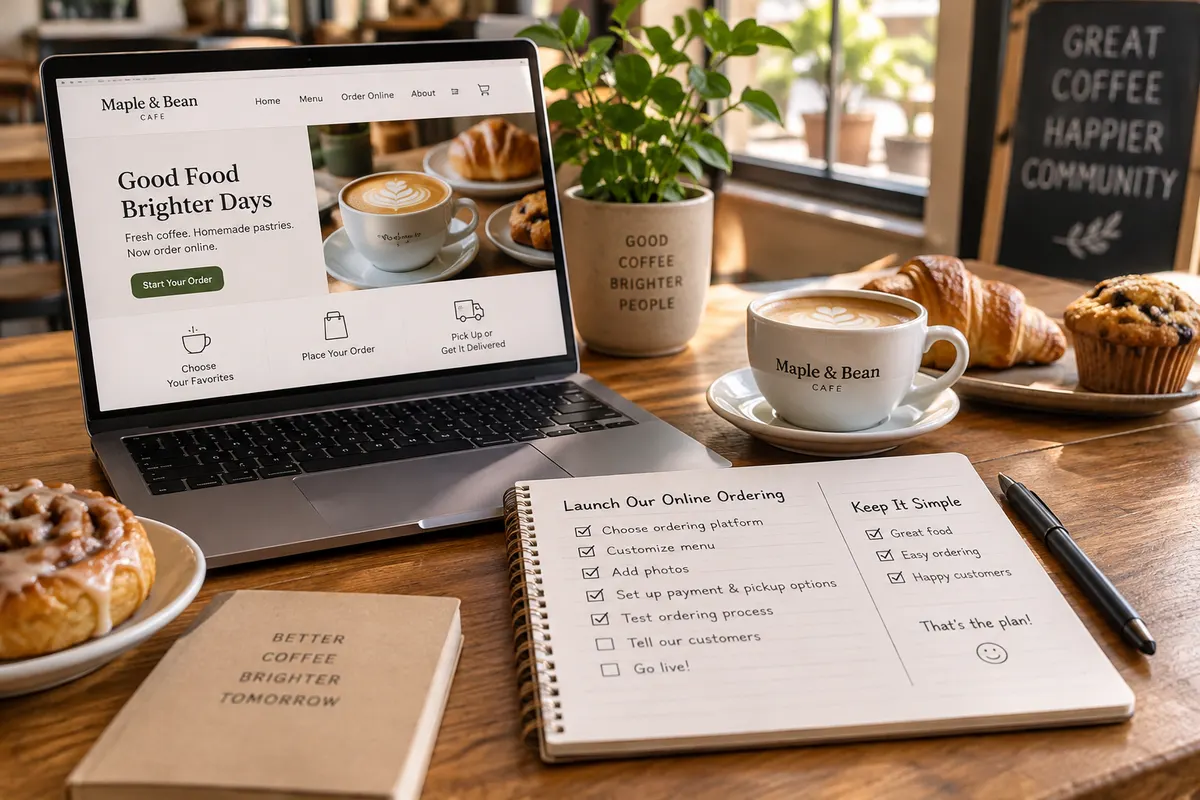
ここからは、予約・注文システムを使ってネット注文を始める流れです。細かいところはサービスごとに違いますが、大まかな順番はどれも似ています。
システムを選ぶときに確認したいポイント
| 確認項目 | チェックすること |
|---|---|
| 受取日時の指定 | お客様が日時を選べるか、時間帯ごとに件数の上限を設定できるか |
| 事前決済 | 注文時に支払いまで済ませられるか、決済手数料はいくらか |
| 在庫・受付上限 | 商品ごとに数を設定できるか、売り切れたら自動で止まるか |
| 費用 | 月額料金、無料の範囲、注文件数による違い |
| 管理のしやすさ | 注文一覧が見やすいか、スマホで操作できるか |
| お客様の使いやすさ | アプリのインストールや会員登録が必要かどうか |
費用は、月額料金だけでなく決済手数料もあわせて見てください。まずは無料プランや無料の範囲で試し、使い勝手を確かめてから決めれば安心です。
公開までの7ステップ
- アカウントを作る:メールアドレスなどで登録します
- 店舗情報を入れる:店名・住所・受取場所・問い合わせ先
- 商品を登録する:前の章で決めた商品・価格・写真・説明
- 受取枠と締切を設定する:曜日・時間帯ごとの上限件数
- 決済とキャンセル規定を設定する:注文画面にキャンセル規定をはっきり書く
- テスト注文をする:自分や家族のスマホで注文し、お客様からの見え方と管理画面を確認します
- 公開してインスタに導線を作る:プロフィールのリンク、ハイライト、投稿で案内します
この中で、テスト注文だけは省かないでください。実際に自分で注文してみると、「受取時間が選びにくい」「説明文が長すぎる」など、お客様の目線に立って初めて気づく直しどころが見つかります。
インスタからの導線を作る
Instagramのプロフィールには、ウェブサイトを5つまで追加できます。注文サイトのリンクは、いちばん上に置いておくのがおすすめです。注文方法を説明したストーリーをハイライトに残しておけば、初めてのお客様にも迷わず伝わります。
予約受付を仕組み化したいなら、小さなお店向けのテイクアウト・予約注文受付システム「OutFood」で無料で始められます。登録はメールアドレスとパスワードだけで、クレジットカードの登録はいりません。お店ごとに発行される注文サイトのURLをインスタやLINEでシェアすれば、お客様が受取日時を選び、事前決済まで済ませられます。Freeプランは月20件まで無料。件数が増えたら、Standardプラン (月額¥1,900〜) に切り替えられます。ただ、オーダーメイドケーキのように一件ずつ細かい相談が必要な注文が中心なら、DMや電話でのやり取りを残したほうが合う場合もあります。
常連客を戸惑わせない告知とDMでの案内文例
切り替えでいちばん気をつかうのは、これまで注文してくれていた常連さんへの伝え方です。「急に冷たくなった」と思われないよう、理由とお客様にとっての良さを添えて、少しずつ伝えていきます。
告知のタイミング
目安としては、開始の2〜3週間前に投稿とストーリーで予告します。開始当日は「今日からネット注文を始めました」と投稿して、ハイライトに固定。始まってから1か月ほどは、ストーリーで繰り返し案内していきます。
この期間は一例です。お客様の注文ペースに合わせて決めてください。
投稿・ストーリーの文例
【ご予約方法が変わります】 いつもご注文ありがとうございます。◯月◯日から、ご予約をネット注文で受け付けることになりました。 これまでDMでいただいていたご注文で、お返事が遅くなったり、確認に何度もやり取りが必要になったりと、ご不便をおかけしていました。 ネット注文なら、24時間いつでも、受取日時を選んでご注文いただけます。お支払いも事前に済ませられるので、受取のときにお会計でお待たせすることがありません。 ご注文はプロフィールのリンクからどうぞ。わからないことがあれば、お気軽にDMでご質問ください。
書くときは、お店の都合ではなく、お客様にとって何が良くなるのかを中心に置きます。そのうえで、質問の窓口としてDMは残すと伝えておけば、安心してもらえます。
常連さんへの個別DMの文例
よく注文してくれる方には、個別にひと言送っておくと丁寧です。
◯◯様、いつもありがとうございます。 ◯月◯日から、ご予約をネット注文で承ることになりました。受取日時を選んでいただけて、売り切れもその場でわかるので、より確実にご用意できるようになります。 こちらのURLからご注文いただけます → (注文サイトのURL) 操作でわからないところがあれば、いつでも聞いてくださいね。
スマホ操作が苦手なお客様への配慮
ネット注文そのものが負担になるお客様もいます。「店頭か電話でも承ります」という逃げ道を残しておけば、常連さんが離れていくのを防げます。そうした注文をお店側で記録して、ネット注文と同じ一覧で管理できるかどうか。これもシステム選びのときに確かめておきたい点です。
切り替え後もDMで注文が来たときの返し方と移行期間の回し方
告知をしても、しばらくはDMで注文が届きます。習慣はすぐには変わらないので、自然なことです。慌てずに、毎回同じ流れで返せるようにしておけば困りません。
DMで注文が届いたときの返信文例
クイック返信に登録しておけば、手が離せないときでもすぐに返せます。
お問い合わせありがとうございます。 現在、ご予約はネット注文で承っております。受取日時を選んでいただけて、在庫もその場でご確認いただけます。 こちらからご注文ください → (注文サイトのURL) 操作でお困りのことがあれば、このままDMでお知らせください。
コツは、断るのではなく案内するトーンで書くことです。「DMでは受け付けられません」より「こちらから注文できます」のほうが、読む側の印象はずっとやわらかくなります。
移行期間の進め方 (一例)
| 時期 | DMで注文が来たら | ねらい |
|---|---|---|
| 開始〜2週間 | お店で受け付けたうえで、次回からのネット注文を案内する | お客様に慣れてもらう |
| 3〜4週間 | 案内文を送り、ネット注文をしてもらうようにお願いする | 習慣を切り替えてもらう |
| 1か月以降 | 基本はネット注文へ誘導し、相談が必要な注文だけDMで受ける | 受付を一本化する |
期間はお店の注文ペースに合わせて調整してください。大事なのは、移行期間の終わりを先に決めておくことです。終わりが決まっていないと、DMとネット注文の両方を見続ける状態がずるずると続いてしまいます。
二重管理を防ぐコツ
移行期間中にDMで受けた注文も、ネット注文と同じ一覧に記録します。システムに手入力できるかどうかは、事前に確認しておいてください。DMの注文にはすぐに「確定しました」と返信し、記録が済んだことがお客様にもわかるようにします。締切や受付上限も、DMの注文にネット注文と同じルールを当てはめます。
DMのほうが融通が利くと思われてしまうと、お客様はなかなかネット注文に移ってくれません。ルールをそろえておくことが、移行を無理なく終える近道です。
まとめ
インスタのDM受付は手軽な反面、注文が増えるにつれて、返信漏れ、聞き間違い、未入金、締切後の注文、集計の手間といったトラブルを抱えやすくなります。注文が少なく相談ごとが多いお店なら、DMのままでも十分にやっていけます。ミスや時間外の対応が目立ってきたら、それが切り替えを考えるタイミングです。
切り替えるなら、先に商品・受取枠・締切・決済とキャンセル規定を決めておく。システムは、受取日時の指定、事前決済、在庫や受付上限、費用 (月額と決済手数料) を見比べて選ぶ。告知は2〜3週間前から始めて、お客様にとってのメリットを中心に伝える。移行期間は終わりを先に決め、DMで来た注文も同じルール、同じ一覧で管理する。押さえておきたいのは、この流れです。
いきなり全部を切り替える必要はありません。まずは定番商品だけをネット注文にして、DMは相談用に残すところから始めてみてください。受付の手間が減ったぶん、商品づくりや接客に使える時間が戻ってきます。